
使い方
実際のUnity画面で、探すところからインポートまでを説明します。画像内の番号は、画像の下の説明に対応しています。
1. 探す
アバターまたはアイテム・アセットから、商品名・ショップ・BOOTHタグ・対応アバターで絞り込みます。気になる商品はお気に入りへ。検索条件は「リセット」で戻せます。
分類や対応アバターは自動判定のため、商品によって誤判定があります。商品詳細の 情報を編集 から手動で修正できます。
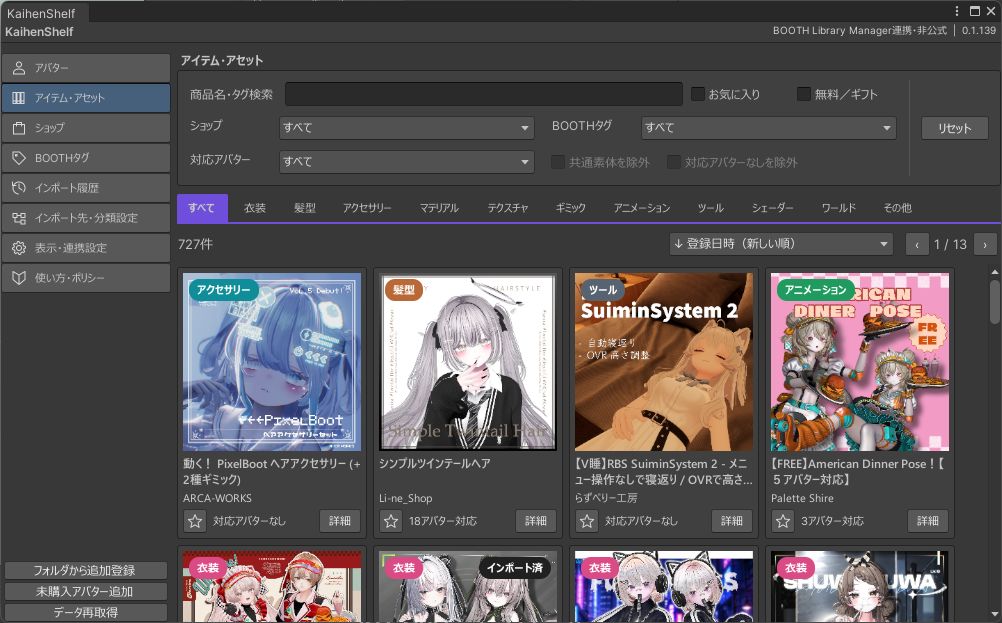
- 検索条件:商品名・ショップ・タグ・対応アバターで絞り込みます。
- 分類タブ:衣装や髪型など、探したい種類を選びます。
- 詳細:商品のファイルを確認するウィンドウを開きます。
アイテム・アセットでは BOOTHカテゴリ を「カテゴリ > サブカテゴリ」で選択できます。年齢制限 は「全年齢のみ」(初期値)・「R18商品のみ」・「指定なし」から選びます。BOOTHの登録情報を使い、独自の分類条件は追加しません。
表示・連携設定の R18商品を一覧・履歴から非表示 が有効な間は、検索条件にかかわらずR18商品を非表示にします。履歴の件数・ページ数にも反映しますが、記録は削除しません。
2. 中身を確認する
商品詳細は独立したウィンドウで開きます。UnityPackage・テクスチャ・画像編集データ・3Dデータ・その他ファイルのタブを切り替えてください。
テクスチャはサムネイルで確認できます。画像編集データはファイルに対応するプレビューが含まれる場合のみ表示します。ファイルカードはPCの既定アプリで開けます。
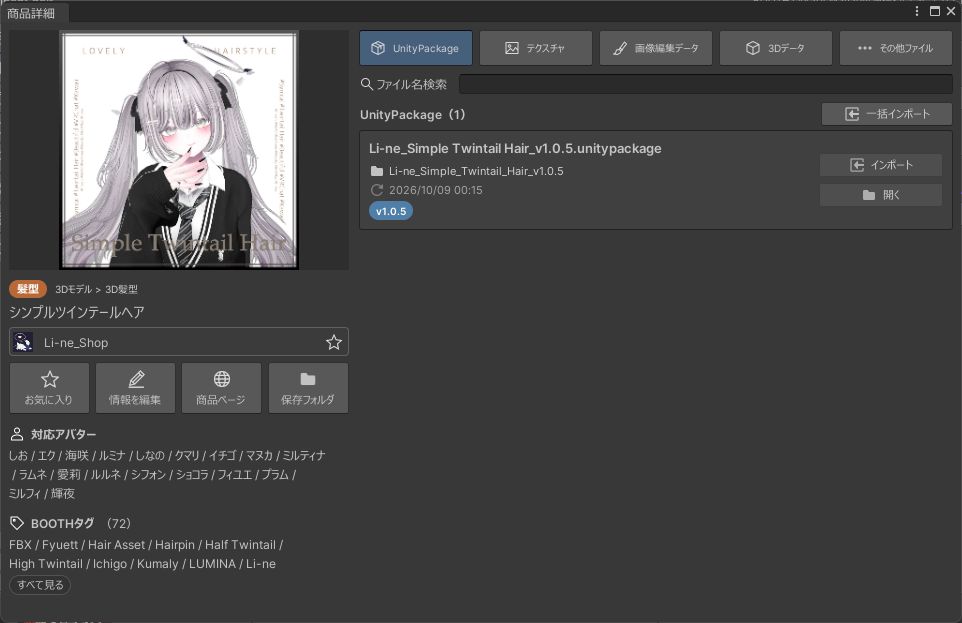
- ファイルの種類:UnityPackage、テクスチャなどを切り替えます。
- インポート:このUnityPackageの確認画面を開きます。
- 一括インポート:複数のUnityPackageを選択するモードに切り替えます。
3. 配置先を決める
インポート先・分類設定で配置先と分類条件を変更し、保存して適用を押します。
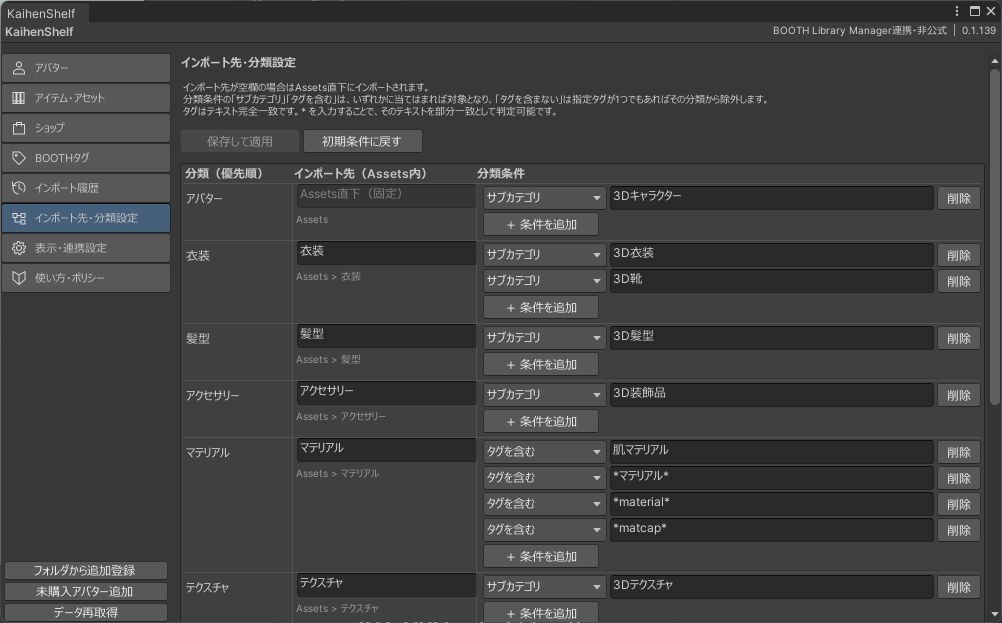
- インポート先:Assets内の配置先を指定します。入力欄の下でパスを確認できます。
- 分類条件:サブカテゴリ・タグ・ショップによる判定条件を編集します。
- 保存して適用:変更を反映します。変更前は押せません。
- インポート先が空欄の場合は、Assets直下を起点に元の構成でインポートします。
- 「サブカテゴリ」「タグを含む」「ショップを含む」は、いずれかに当てはまれば対象になります。
- 「タグを含まない」「ショップを含まない」は、いずれかに当てはまればその分類から除外します。除外条件だけでは分類しません。
- タグとショップ名は完全一致。
*material*のように*を使うと部分一致にできます。ショップは登録されている表示名で判定します。 - 表の上から判定し、商品ごとの手動分類が最優先です。
4. インポートする
UnityPackageの インポート を押し、ファイルと配置先を確認して Import を押します。
複数のUnityPackageは 一括インポート から選択します。マテリアルとPrefabが分かれている場合は、必要な両方を選んでください。選択内容を統合し、GUIDを保持して配置してからUnityに読み込ませます。
共通ファイルの内容が異なる場合は、ファイルごとに採用するパッケージを選びます。選んだ設定は、そのファイルを参照するすべてのアセットに適用されます。すべて選択して インポート内容を確認 を押し、通常の確認画面へ進んでください。
固定パスを前提とする商品や必要なシェーダー・SDKについては、商品の導入手順を優先してください。依存関係をすべて検出・解決する機能ではありません。
テクスチャはフォルダの インポート から取り込めます。対応する画像だけを抽出し、配下の階層を維持します。
導入したものを確認する
インポート履歴から商品詳細やUnityの配置先を開けます。履歴をリセットしてもアセットは削除されません。確認画面の 商品サムネイル設定 ではProjectウィンドウのフォルダに商品画像を表示できます。